目次
- Engine DJでSTEMを生成するにはどうすればよいですか?
- 特定のトラックのSTEM生成を停止するにはどうすればよいですか?
- ソースドライブからSTEMを削除するにはどうすればよいですか?
- 既知の制限事項:
- よくある質問
- 別のトラックのSTEMを生成している最中に、STEMを再生することはできますか?
- レンダリング後、デバイス上でSTEMをすぐに再生することはできますか?
- STEMファイルはどこに保存されますか?
- 現在どのトラックがSTEM処理中か確認するにはどうすればよいですか?
- STEMをレンダリングする前に、内蔵SSDの空き容量を確認するにはどうすればよいですか?
- STEMを含むプレイリストをエクスポートするとどうなりますか?
- コンピューターの空き容量を増やすために、すべてのSTEMを外付けドライブにレンダリングしたいです。ライブラリを管理する最適な方法は何ですか?
- Engine DJ Desktopからドライブをエクスポートした後、レンダリング済みのトラックやSTEMの一部が欠落しているのはなぜですか?
- RANE SYSTEM ONEの内蔵SATAドライブをバックアップするにはどうすればよいですか?
- RANE SYSTEM ONEでStemを作成した場合、コンピューター上のコレクションを同期させるにはどうすればよいですか?
- 2台のドライブにまたがってコレクションを管理し、必要な場所でStemをレンダリングしたいです。Stemファイルが失われないようにするにはどうすればよいですか?
- ファイル形式
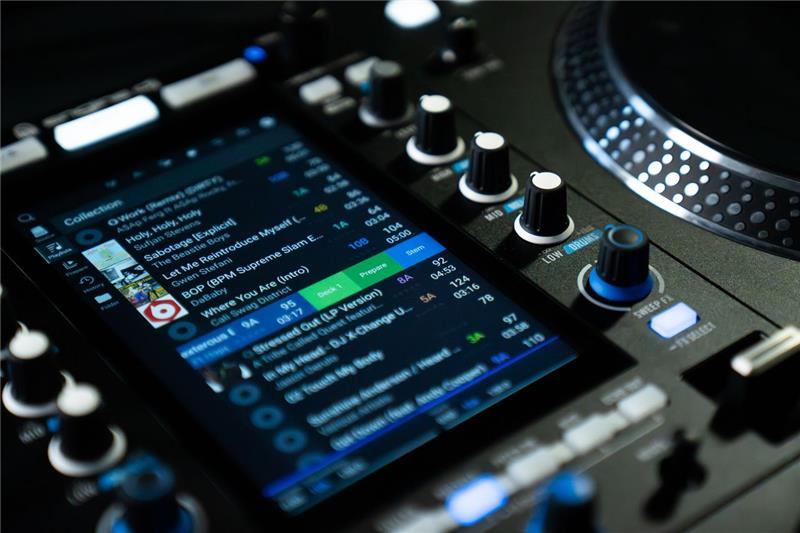
RANE SYSTEM ONEは、デバイス内でのStem レンダリングに対応しました。通常の再生中に、バックグラウンドでトラックのStem を作成することができます。処理が完了すると、すべてのstem機能が利用可能になり、Stem 化されたトラックのボーカル、メロディ、ベース、ドラム要素を分離できるようになります。Stem が作成されたトラックはディスクに保存されるため、後で即座に利用可能です。
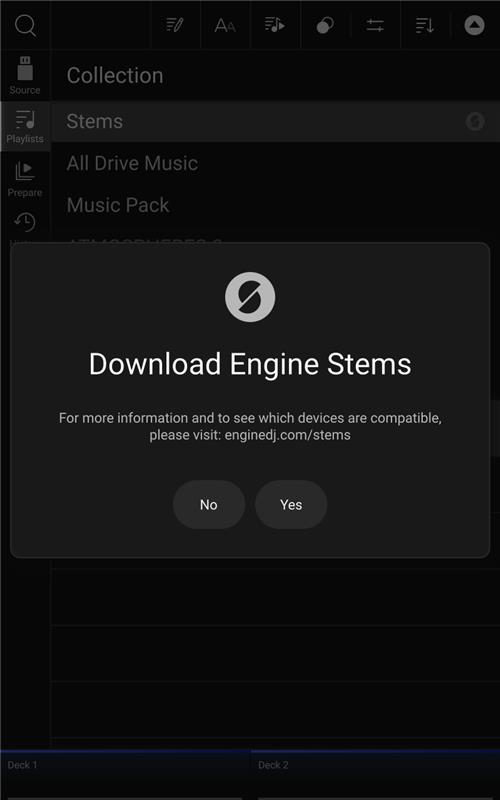
Stemプロセッサは、起動時のプロンプト、トラックのレンダリングを初めて試行する際、またはデバイス設定からダウンロードできます。次に、Stem リストにトラックを追加して、順番にレンダリングします。Stem のレンダリング中も、Engine OSのその他の機能はすべて使用可能です。Stem が作成されると、ファイルは現在選択されているソースドライブに保存されます。ソースドライブには十分な空き容量が必要です。ソースドライブからStem ファイルを削除する場合は、手動で行う必要があります。
Engine DJでSTEMを生成するにはどうすればよいですか?
Stem 作成のためにトラックを追加するには、いくつかの方法があります:
単一トラック
- トラックリストで、トラックを左に半スワイプして「Stem」ボタンを表示します
- タップすると、そのトラックがStemsのレンダリングキューに追加されます
複数のトラック
トラックリストでライブラリ編集モードを有効にします
- 複数のトラックを選択します
- それらをStemsリストにドラッグ&ドロップします
プレイリスト全体
- ライブラリ編集モードを有効にします
- プレイリスト全体をStemsリストにドラッグ&ドロップします
特定のトラックのSTEM生成を停止するにはどうすればよいですか?
トラックが現在レンダリング中、または「Stems」のキューに登録されている場合、「Stems」リストを表示している間、上部のツールバーに「停止」ボタンが表示されます。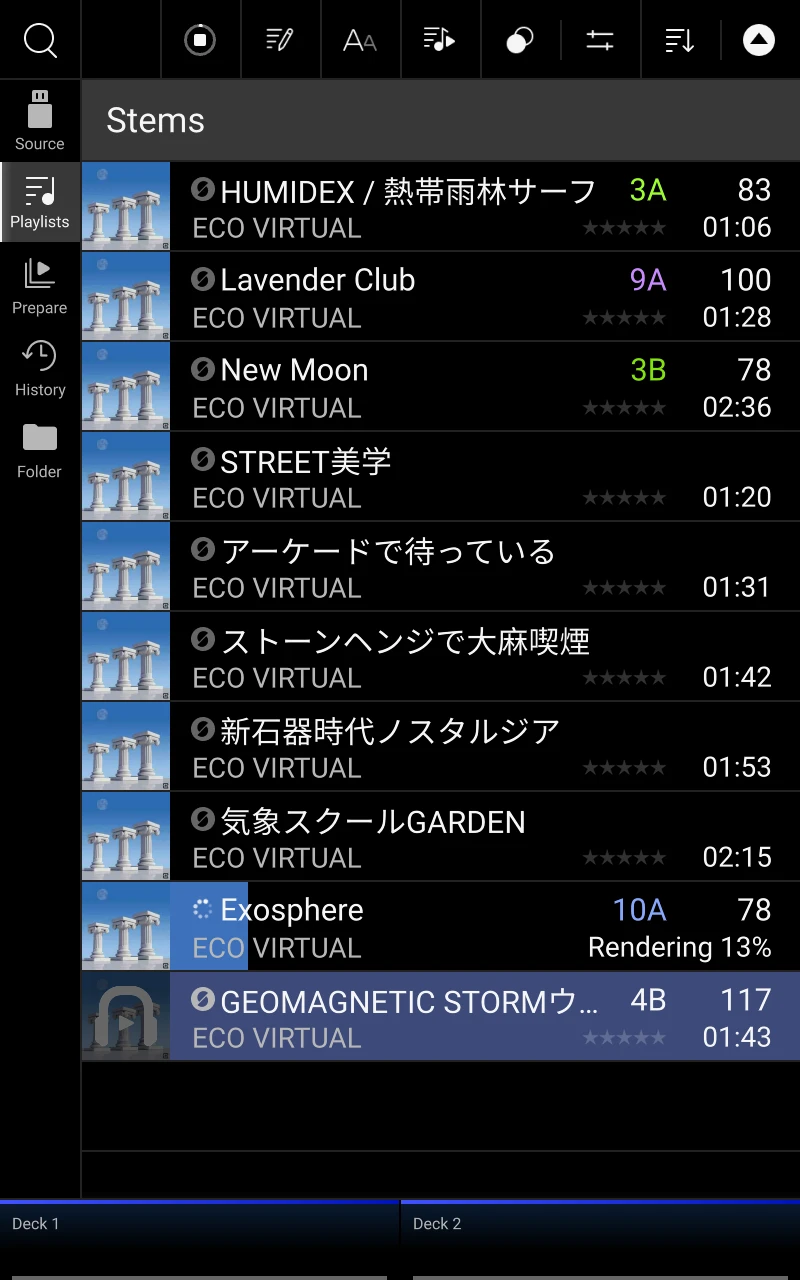
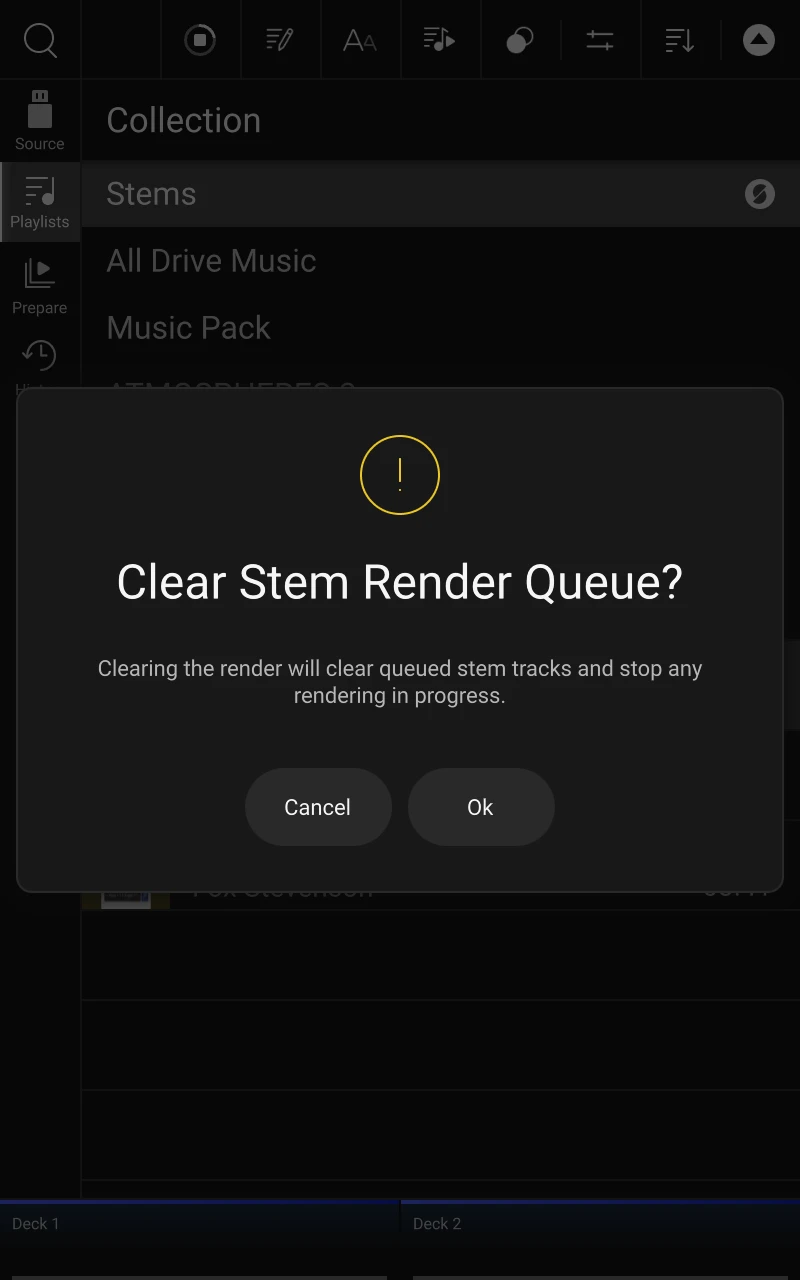
このボタンを選択すると、現在の処理がキャンセルされ、すべてのレンダリングおよびキューに登録されているトラックがクリアされます。
ソースドライブからSTEMを削除するにはどうすればよいですか?
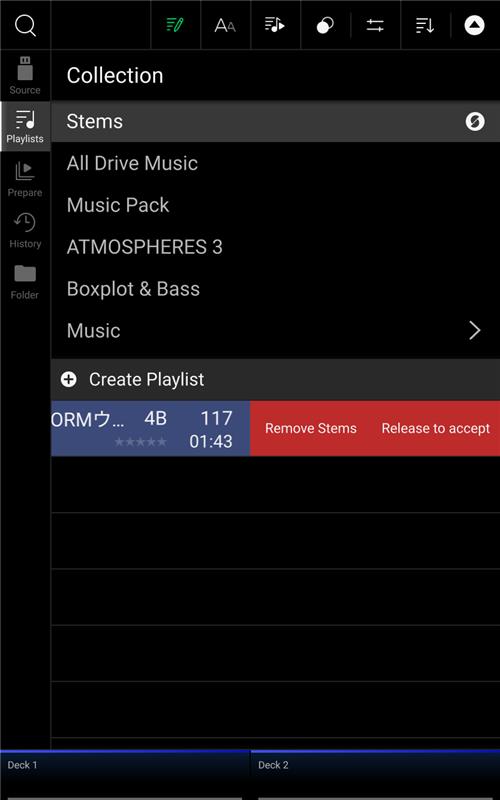
Stemsを削除するには、Stemsリスト内でトラック編集モードに入り、対象のトラックを選択します。左にスワイプして「Remove Stems 」ボタンを表示させ、それをタップすると、ソースドライブから関連するStemsファイルが削除されます。
この操作により、Stemsリストからもそのトラックが削除されます。
既知の制限事項:
- Stemの作成時間は、保存先のドライブの性能に依存します。最適な結果を得るには、SSD、高速SDカード、またはUSBドライブの使用をお勧めします。
- デバイス上では、Stemは1トラックずつレンダリングされます。追加のトラックはキューに入れられます。
- 現時点では、Engine OSハードウェア上で作成されたstemをEngine DJデスクトップに同期して戻すことはできません。
- 「Export Stems 」が有効になっている場合、Sync Manager経由で新しい楽曲をドライブにエクスポートすると、デバイス上で作成済みのStemsが上書きされる可能性があります。
- 現時点では、Engine OSハードウェア上で作成されたStemsをEngine DJデスクトップに同期することはできません。
- ストリーミング・プロバイダーからのトラックは、Stemsリストに追加できません。
- 一部のファイル形式はStemsの作成に対応していません(完全なリストについては以下を参照してください)。
よくある質問
別のトラックのSTEMを生成している最中に、STEMを再生することはできますか?
- はい、デバイス上で別のStemトラックをレンダリングしている間も、他のStemトラックを再生することができます。
レンダリング後、デバイス上でSTEMをすぐに再生することはできますか?
- はい、Stemsパフォーマンス・パッドは、ライブパフォーマンスですぐに使用できるようになります。現在デッキに読み込まれているトラックをレンダリングする場合、レンダリングが完了するとすぐにStems機能を利用できるようになります。
STEMファイルはどこに保存されますか?
- Stemsファイルは、現在選択されているソースドライブに書き込まれます。ドライブの空き容量が不足している場合は、警告ダイアログが表示されます。
現在どのトラックがSTEM処理中か確認するにはどうすればよいですか?
「ライブラリビュー」で「Stems」プレイリストを選択し、リストの並べ替えフィルターを「Stems」に設定します。必要に応じて並べ替え順を調整することもできます。
- 現在レンダリング中のトラックには、進行状況バーが表示されます。
- キューに入れられているトラックは、トラックタイトルの横に灰色のStemsアイコンが表示されます。
- Stemsのレンダリングが完了したトラックには、塗りつぶされたStemsアイコンが表示されます。
STEMをレンダリングする前に、内蔵SSDの空き容量を確認するにはどうすればよいですか?
Stemsのレンダリングを試みた際にドライブの空き容量が不足している場合、警告ダイアログが表示されます。SYSTEM ONEの「Device Storage Mode」を使用して、利用可能なストレージ容量を確認できます。
STEMを含むプレイリストをエクスポートするとどうなりますか?
Engine DJ Desktopからプレイリストをエクスポートする際、コンピューターに保存されているStepは、それらをエクスポートするように選択した場合にのみ、唯一の正確なデータ源となります。
If “Export Stems” is enabled:
- Engine DJ Desktop は、ハードウェア上で作成されたドライブ上の既存の Stem をすべて削除します。
- これらは、選択したプレイリスト用に Engine DJ Desktop に保存されている Stem に置き換えられます。
- トラックについて、ドライブ上には Stem があるものの Engine DJ Desktop にはない場合、それらの Stem は削除されます。
これにより、もともとコンピューターではなくハードウェア上で作成された Stem については、エクスポート後に「missing」と表示される場合があります。
If “Export Stems” is disabled:
- ドライブ上の既存のstemは保持されます
- Engine DJ Desktopに保存されているstemはエクスポートされません
つまり、新たに作成されたDesktopのstemはハードウェアには表示されません。
コンピューターの空き容量を増やすために、すべてのSTEMを外付けドライブにレンダリングしたいです。ライブラリを管理する最適な方法は何ですか?
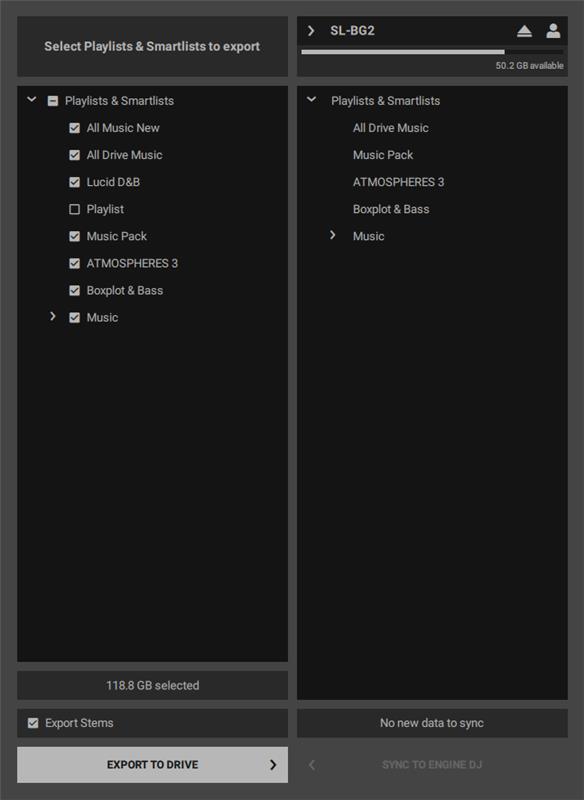
Stemsを外部ドライブに移動するには、Engine DJ Desktop Sync Managerを使用して、Stemsをそのドライブにエクスポートしてください。転送が完了したら、デスクトップライブラリからStemsを削除して空き容量を確保できます。
重要:
ドライブ上のStemsを保持するには、今後のエクスポート時にSync Managerの「Export Stems 」を必ず無効にしてください。この設定が有効になっていると、ドライブ上の既存のStemsが上書きされる可能性があります。
別の方法:
ドラッグ&ドロップで音楽を転送する場合、Engine DJ Desktopはデスクトップ上で作成されたStemsをエクスポートすると同時に、ハードウェア上で以前に生成されたStemsは保持します。これにより、既存のデータを上書きすることなく、両方のソースからのStemsを統合したライブラリを維持できます。
注:
ドライブからEngine DJ Desktopへトラックやプレイリストをドラッグして戻しても、元のオーディオファイルのみがインポートされます。ドライブ上で作成されたStemsは、デスクトップのライブラリには戻されません。
また、ドラッグ&ドロップ方式を使用する場合、SoundSwitchファイルは含まれません。SoundSwitchファイルは、Sync Managerを使用する場合にのみエクスポートされます。
Engine DJ Desktopからドライブをエクスポートした後、レンダリング済みのトラックやSTEMの一部が欠落しているのはなぜですか?
Engine DJハードウェアで以前にStems用にレンダリングされたトラックは、Engine DJ Desktopを使用して同じドライブにエクスポートした後、Stemsが利用できなくなる場合があります。
これは通常、Stemsが複数の場所に存在する場合(ハードウェア上で作成されたものと、Engine DJ Desktop上で作成されたものが混在している場合)に発生します。Sync Managerの「Export Stems」設定により、エクスポート時にどちらのバージョンが保持されるかが決定されます。
有効にしている場合、Desktop Stemsがドライブ上の既存のStemsに置き換えられます。無効にしている場合、ドライブ上の既存のStemsは保持されます。
RANE SYSTEM ONEの内蔵SATAドライブをバックアップするにはどうすればよいですか?
内蔵SATAドライブをバックアップするには、ハードウェアで「Device Storage Mode」に入り、Engine DJ Desktopを起動して「Setting」を開いてください。
そこで「Library Backup」機能を使用して、現在のデータベースとコレクションのスナップショットを作成します。このバックアップは、必要に応じていつでも保存・復元が可能です。
RANE SYSTEM ONEでSTEMを作成した場合、コンピューター上のコレクションを同期させるにはどうすればよいですか?
現在、RANE SYSTEM ONEハードウェアとEngine DJ Desktopの間でStemファイルを転送することはできません。
ドライブに保存されているStemファイルが上書きされないようにするため、エクスポート時にはSync Managerの「Export Stems」オプションを必ず無効にしてください。この設定が有効になっていると、ドライブ上の既存のStemファイルが上書きされる可能性があります。
2台のドライブにまたがってコレクションを管理し、必要な場所でStemをレンダリングしたいです。STEMファイルが失われないようにするにはどうすればよいですか?
現在、Sync Manager を使用して RANE SYSTEM ONE で作成された Stem をソースドライブ間で転送することはできません。
Stem ファイルが失われるのを防ぐため、複数のドライブをまたがって作業を行う際は、Engine DJ Desktop をメインのコレクションおよび Stem 管理ツールとして使用することをお勧めします。これにより一貫性が確保され、エクスポート中に Stem が上書きされたり削除されたりするのを防ぐことができます。
Stemファイルの紛失を防ぐためのベストプラクティス
最も一貫性のある結果を得るには:
- Stemのレンダリングは、Desktopかハードウェアのどちらか一方で行い、両方で実行しない
- または、両方を使用する場合は、「Export Stems」を有効にしてエクスポートする前に、必要なすべてのStemがEngine DJ Desktopに存在することを確認してください
注記
- 今後のEngine DJのアップデートでは、ハードウェア上で直接レンダリングされたStemを維持したまま、Sync Manager経由でEngine DJ DesktopからStemをエクスポートする機能が追加される予定です。
ファイル形式
サポートされていないトラックおよびファイル形式
リストにあるトラックがレンダリング・リストに追加された場合、サポートされていないファイル形式やフォーマットが原因でレンダリングが失敗する理由を説明するダイアログが表示されます。
以下の種類のトラックは、stemとしてレンダリングできません:
- ストリーミング・プロバイダーからのトラック
- Engine Remote ライブラリからのトラック
- Dropboxからのトラック
- モノラルトラック
- サポートされていないサンプリングレート
- サポートされていないファイル形式
- ミッシングトラック(赤色)
- 破損したトラック
サポートされているファイル形式
- MP3 32 kbit/s - 320 kbit/s + VBR
- M4A / AAC
- MP4
- OGG Vorbis
- WAV 16-32 bit, 44.1k - 192k
- AIFF 16-32 bit, 44.1k - 192k
- FLAC
- ALAC