目次
問題の概要
Microsoft は、MIDI 機能の強化を目的とした更新プログラムを善意で提供しました。しかし、このアップグレードにより、特定の MIDI セットアップに予期しない問題が発生しています。Microsoft はこれらの課題を認識しており、回避策の提示および問題解決に向けたさらなる更新の提供を進めています。既知の問題と解決策の包括的な一覧については、Windows Dev Blog の以下の投稿をご参照ください: Windows MIDI Services rollout - known issues and workarounds(英語記事)
- 当社では、この問題が、製品固有の機能のための専用のドライバーを必要とする製品に影響することを確認しています。
- この問題がクラス・コンプライアントのMIDIデバイスに影響を与えることはないと推測されます。
影響を受ける Windows 更新プログラム
- 影響を受ける更新プログラムには以下が含まれます: 2026-01 Preview Updateプレビュー更新プログラム (KB5074105) (ビルド 26200.7705 前後)
- フォローアップパッチ:また、KB5077181、KB5077241、および2026 年 1 月~2 月以降の同種の累積/プレビュー更新プログラム等のフォローアップパッチも該当する場合があります。
この問題が発生する理由
新しい Windows MIDI サービスは、MIDI 全体のパフォーマンスを改善し、最新の機能を導入します。しかし、一部の構成では、リアルタイムの MIDI メッセージがデバイスからアプリケーションへ正しく通過しない場合があります。この問題は、デバイスが Windows のデバイス マネージャーに表示され、ソフトウェアの MIDI 入力として検出されている場合でも発生し得ます。その結果、認識されているにもかかわらず、コントロールが「反応しない(dead)」ように見えることがあります。
回避策
- 当社ドライバーで適切な MIDI 機能を確保するため、ユーザーには Windows Update をアンインストールすることを推奨します。
- ドライバーをアンインストールし、MIDI デバイスをクラス・コンプライアントとして使用してください。
- Microsoft が提示する回避策を確認するため、Microsoft の Discord サーバーへの参加を検討してください。
- DAW を起動する前に MIDI デバイスをコンピューターに接続してください(注:この方法で解決しない場合もあります)。
更新のタイムライン
新しい Windows MIDI サービス スタックを含む最初の KB 更新プログラムは、
2026 年 1 月の機能更新プログラム プレビュー (KB5074105) として 1 月の最終週にロールアウトされました。
今後の Windows アップデートにも、Microsoft の更新された MIDI2 スタックが含まれる可能性があります。当社では、ユーザーに Windows Update をアンインストールすることを推奨します。
想定される問題
- MPC 2 または MPC 3 ベータ版デスクトップ・ソフトウェアの起動時に、MPC の MIDI ポートが表示されない場合があります。
- MIDI コントローラー(M-Audio、Akai Pro、Alesis の MIDI キーボードおよび/またはドラムキット)はコンピューターで認識されているにもかかわらず、デジタル・オーディオ・ワークステーション(DAW)またはバーチャル・インストゥルメント(VIN)環境で操作すると「反応しない(dead)」ように見える場合があります。
- DAW の起動時にクラッシュする場合があります。
- DAW を終了するとハングする場合があります。
- DJ コントローラー(Rane DJ、Denon DJ、または Numark)がコンピューターに認識されているにもかかわらず、ジョグホイール/フェーダー/ボタンを使用しようとすると「反応しない(dead)」ように見える場合があります。
この Windows Update の影響を受けていますか?
Microsoft は、更新された MIDI サービスがインストールされ有効になっているかを確認するため、システムをチェックできるツールを提供しています。確認するには以下の手順に従ってください:
- Midi Check Service x64 をダウンロードしてください。注意:このツールは署名されていないため、ダウンロード時にブラウザで警告が表示される場合があります。
- midicheckservice.exeツールを解凍して実行してください。
ソフトウェアの実行を妨げるプロンプトが表示された場合は、「詳細情報」をクリックし、「実行(Run Anyway)」を選択してください。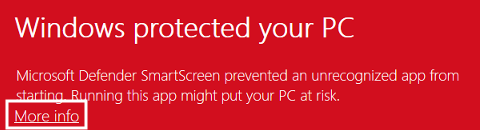
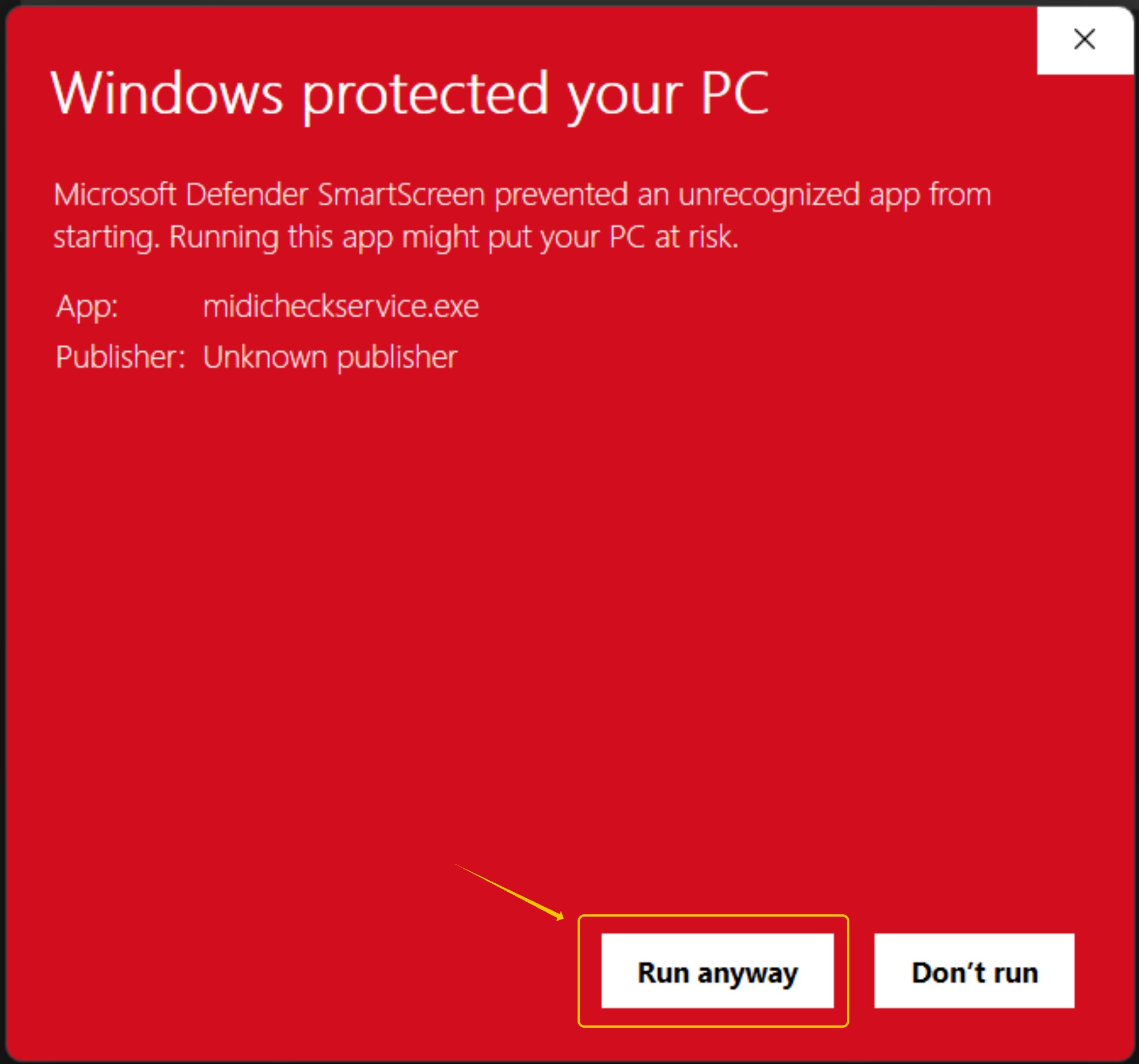
- ツールはスキャン結果を表示し、新しいサービスがシステム上で正常に動作するかどうかを示します。
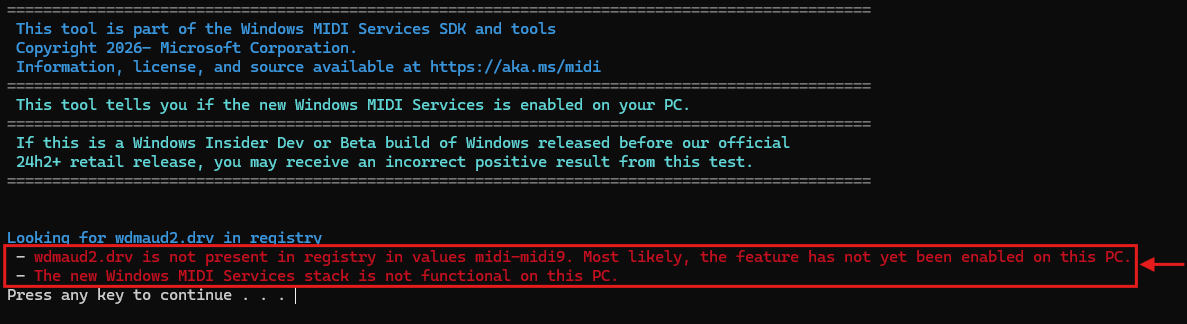
- 画面を閉じるには、いずれかのキーを押してください。
影響を受けていないシステムでは、次の表示になります:wdmaud2.drv is not present in registry (上記画像)
Microsoft の MIDI Service Tool で「影響なし」と判定されているにもかかわらず問題が継続する場合…
- ドライバーがインストールされていることを確認してください。
- クラス・コンプライアント MIDI のトラブルシューティングを実施してください。
注:クラス・コンプライアント デバイスへの影響は想定されていません。クラス・コンプライアント デバイスはドライバーを必要としません。
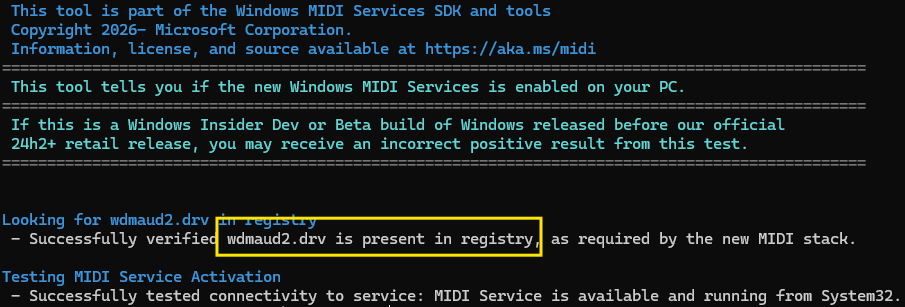
影響を受けているシステムは、次の表示になります:wdmaud2.drv is present in registry. (下記画像)
推奨される回避策:Windows Update をアンインストールする
- スタートメニューを右クリックし、「設定」を選択します。
- 「Windows Update」を選択します。
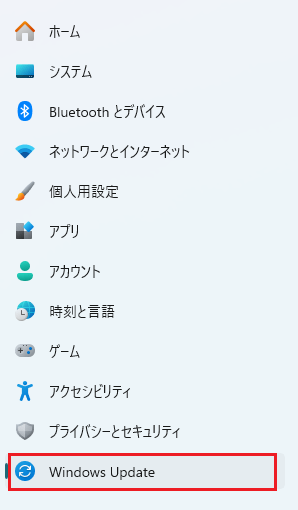
- 更新の履歴を選択してください:
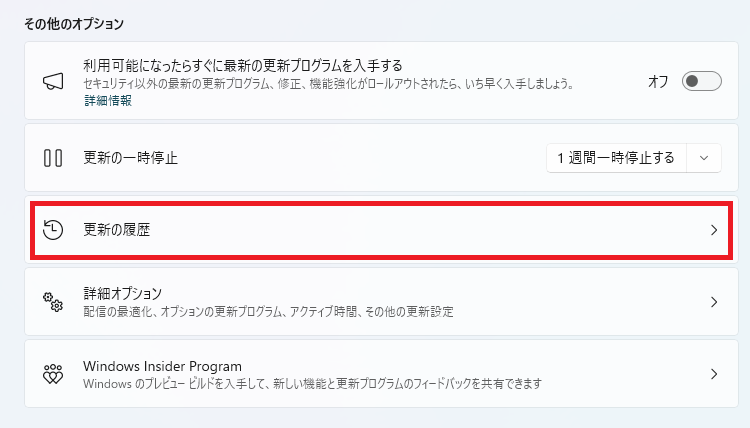
- 次に、「更新プログラムのアンインストール」に進みます。
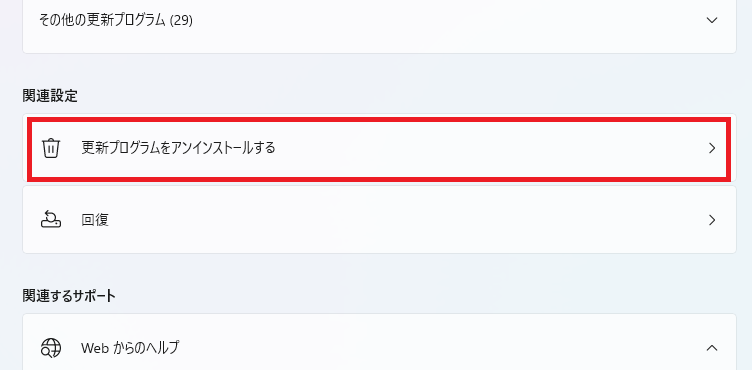
下記の2026年版更新プログラムのいずれかを探し、選択します:- KB5074105
- KB5077181
- KB5077241
- 「アンインストール」をクリックします。「はい」を選択して、コンピューターを再起動します。
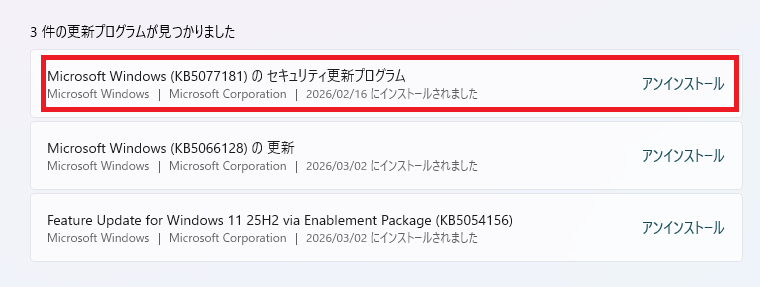
更新をアンインストールできない場合は、ロールバックについて Microsoft サポートへお問い合わせいただくことをご検討ください。
更新をアンインストールした後も問題が続く場合
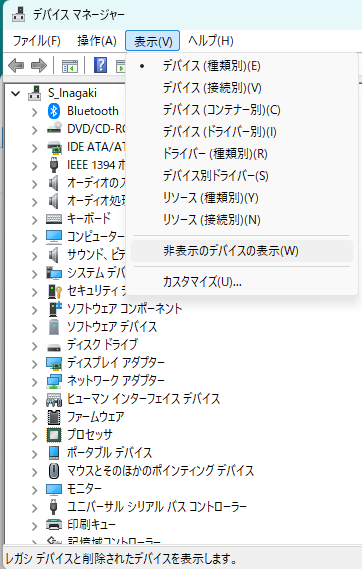
MIDI コントローラーの接続を外し 、デバイスマネージャー を開き、
表示 > 非表示デバイスの表示 をクリックします
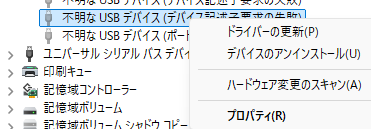
「サウンド、ビデオ、およびゲームコントローラー」 および「ユニバーサル シリアル バス コントローラー」 の配下にある薄く表示されたエントリを探し、それらを右クリックして 「デバイスのアンインストール」 を選択します。これらは、誤って重複作成され、干渉を引き起こしているエントリである場合があります
完了したら、MIDI コントローラーを再接続し、システムが新しいデバイスとして再検出するのを待ちます。
それでも問題が解決しない場合は、こちらの記事で説明されているWindows WinRT MIDI 1.0 タイムスタンプ修正プログラムをインストールしてみてください:WinRT MIDI 1.0 Timestamp Fix · microsoft/MIDI (英語記事)
Windows 11 が自動的に更新されないようにするには?
- 設定を開きます
- Windows Update タブに進みます。
- 更新の一時停止 から、期間を指定します。
注意:一度に最大 5 週間までしか一時停止できず、その後は更新を実行する必要があります。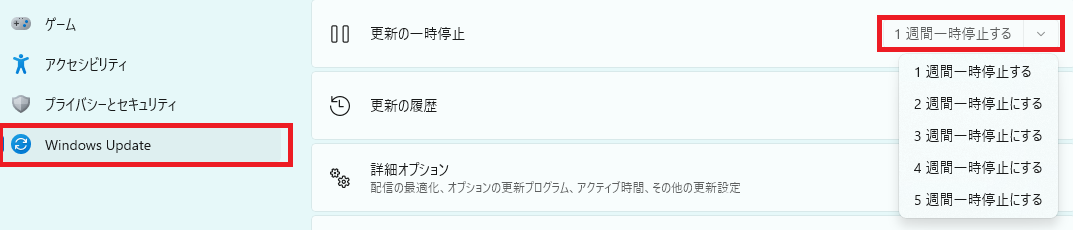
Windows Update のアンインストールまたは一時停止は、あくまで一時的な対策である点にご注意ください。一時停止期間が終了すると、追加の措置を行わない限り更新は再開されます。自動更新を恒久的に停止するには Windows レジストリの変更が必要です。この手順のガイダンスは こちらにあります。レジストリの変更を行う際は、十分に注意してください。